
秀图操作流程
1. 确认图像 API 已连接
进入秀图页面后,顶部会显示 秀图 AI IMAGE STUDIO。页面中部的 配置图像 API 卡片显示 已连接,表示当前 API 密钥可以正常调用图像模型。
你可以在输入框中直接描述想生成的图片,也可以从页面提供的示例提示词开始。
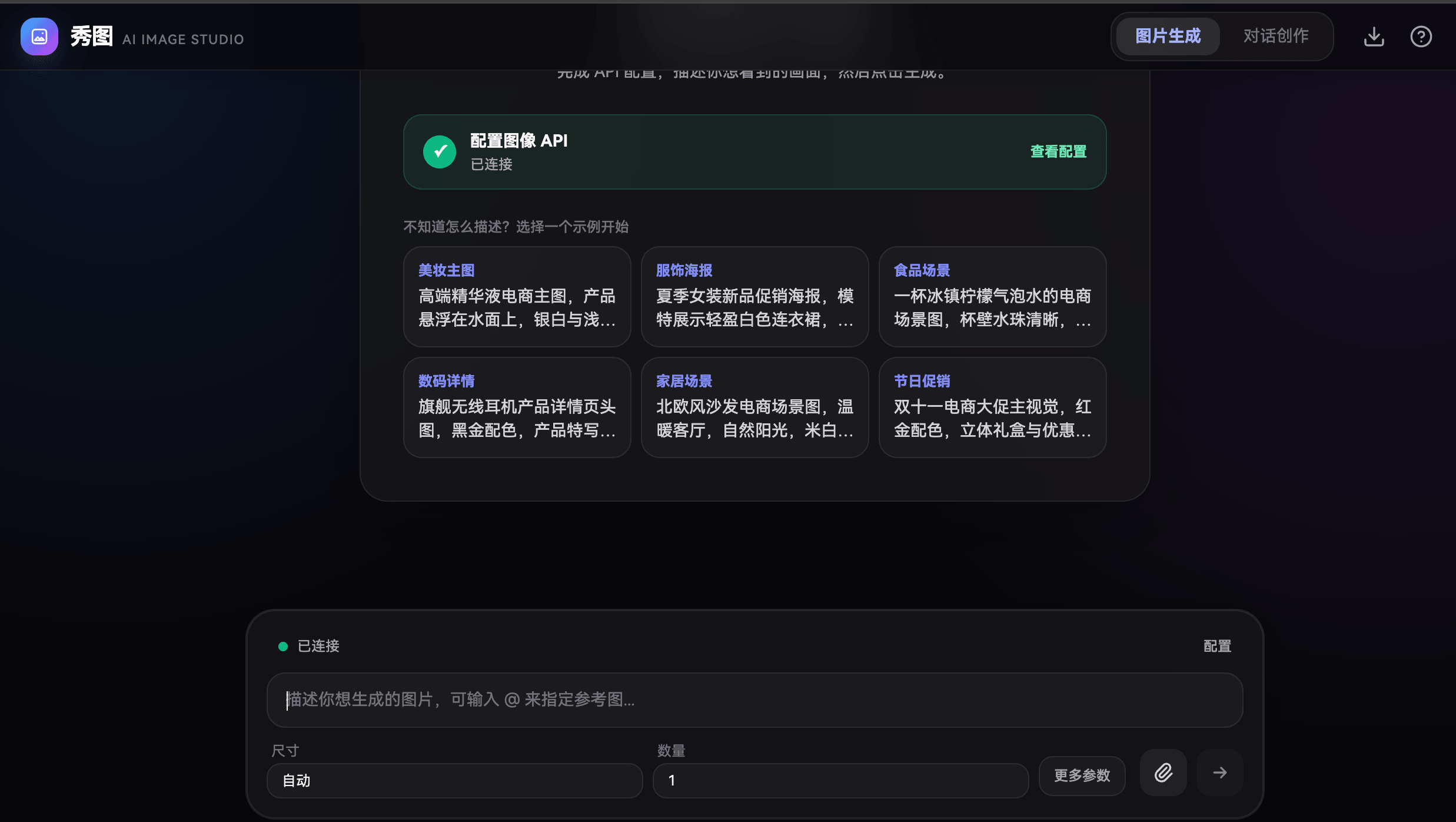
基础输入项说明:
- 提示词:描述要生成的图片内容、风格、场景、构图和画面细节。
- 尺寸:保持“自动”即可,也可以按业务需要选择固定比例或尺寸。
- 数量:本次要生成的图片张数。
- 更多参数:展开后可设置质量、格式、透明背景等高级参数。
- 附件按钮:用于上传参考图,后续可基于参考图继续编辑。
2. 生成第一张图片
在底部输入框填写提示词,例如:
高端精华液电商主图,产品悬浮在水面上,银白与浅蓝配色,干净高级,棚拍光影,留出品牌文案区域确认尺寸、数量等参数后,点击右下角的 箭头 按钮开始生成。生成成功后,图片任务会出现在页面列表中,卡片会展示图片缩略图、尺寸、提示词和常用操作按钮。
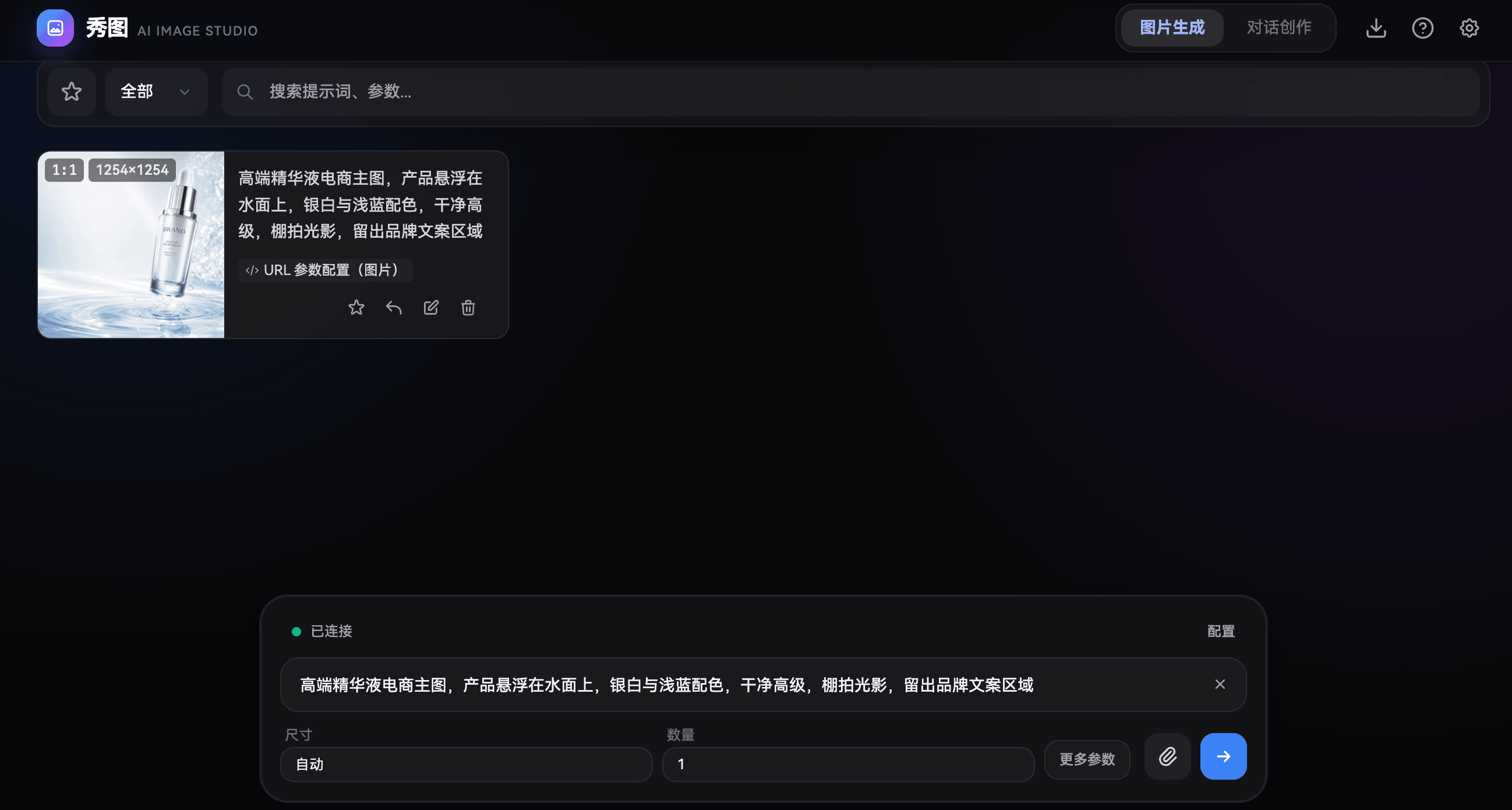
常用操作包括:
- 收藏:将满意的结果加入收藏,便于后续查找。
- 复用/回填:将该任务的提示词和参数回填到底部输入区。
- 编辑:基于当前图片继续生成新版本。
- 删除:删除不需要的生成任务。
3. 查看生成结果
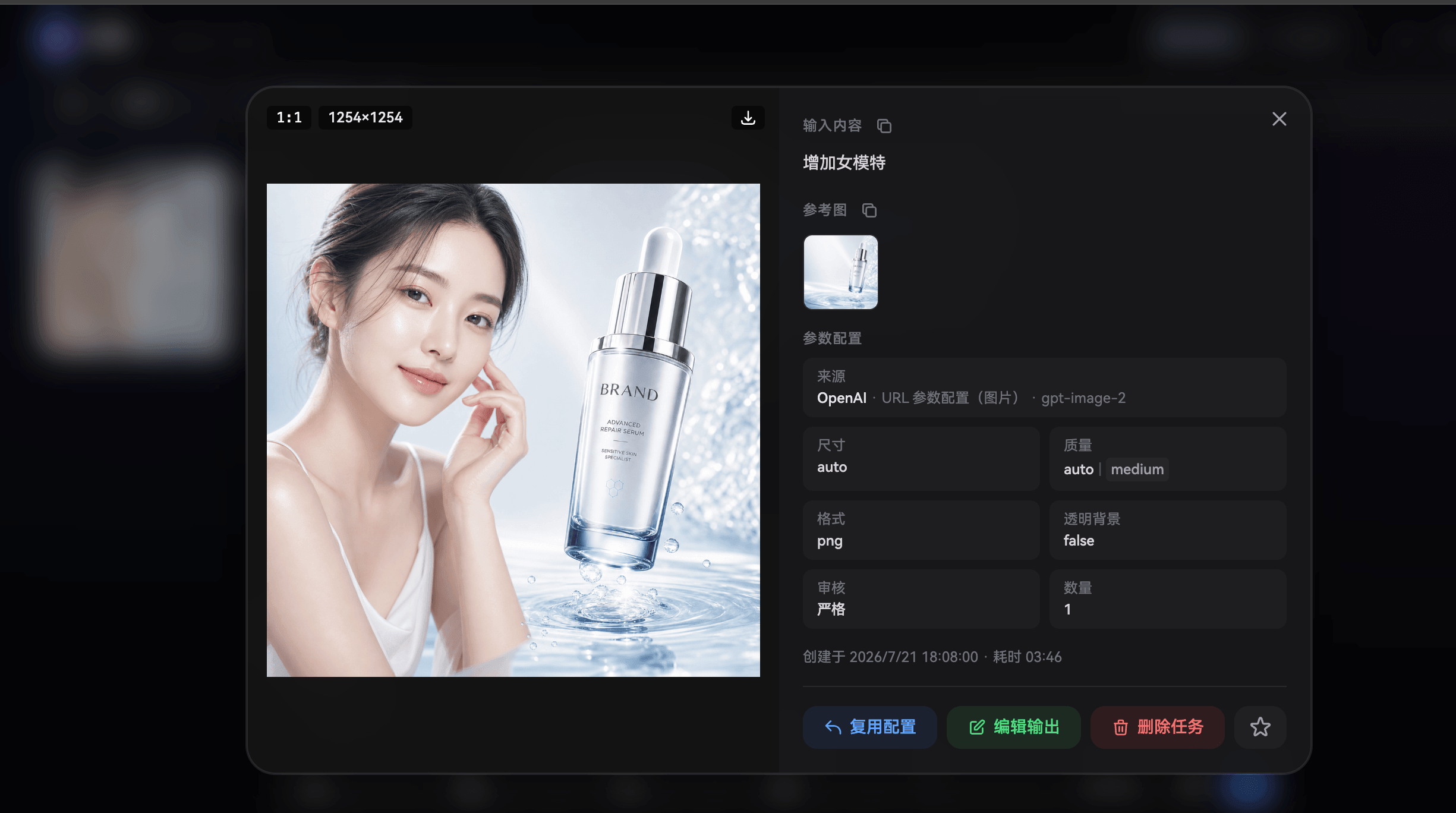
点击生成任务卡片,可以打开图片详情弹窗。在详情弹窗中,你可以放大查看图片效果,并查看本次任务的输入内容与参数配置。
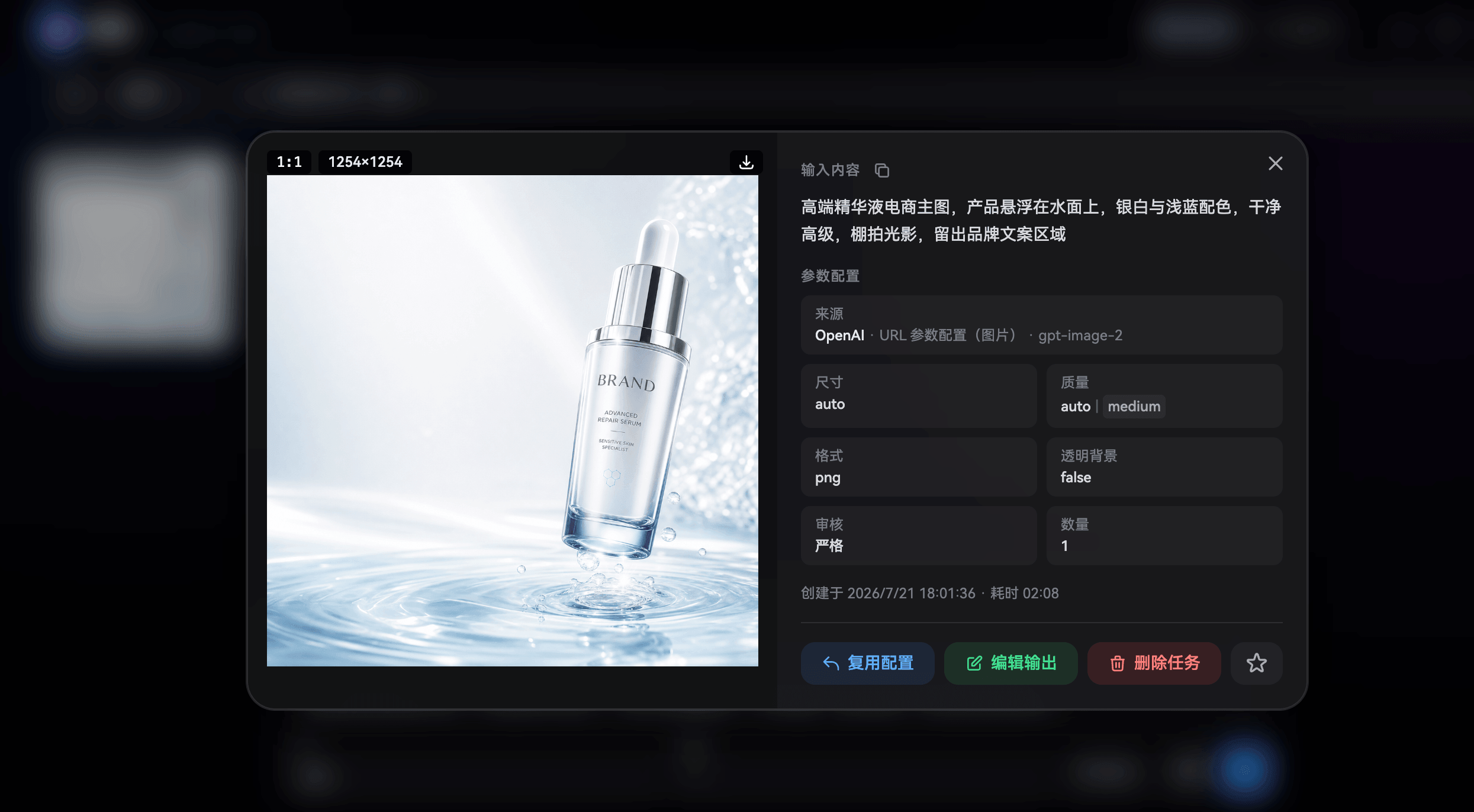
详情页右侧会展示:
- 输入内容:本次生成使用的提示词。
- 来源与模型:例如 OpenAI、URL 参数配置、图像模型名称等。
- 尺寸、质量、格式、透明背景、审核、数量:本次任务的关键参数。
- 创建时间与耗时:用于判断生成记录与耗时情况。
底部按钮可继续执行:
- 复用配置:把当前图片的提示词和参数回填到底部输入区,便于生成相似图片。
- 编辑输出:以当前图片作为参考图进行局部或整体编辑。
- 删除任务:删除当前生成记录。
- 收藏:收藏当前图片。
4. 基于生成图片继续编辑
在图片详情中点击 编辑输出,或在列表卡片中点击编辑图标后,当前图片会作为参考图添加到底部输入区。此时在输入框输入新的编辑要求,例如:
增加女模特确认参考图已添加、提示词无误后,再次点击右下角的 箭头 按钮提交编辑任务。
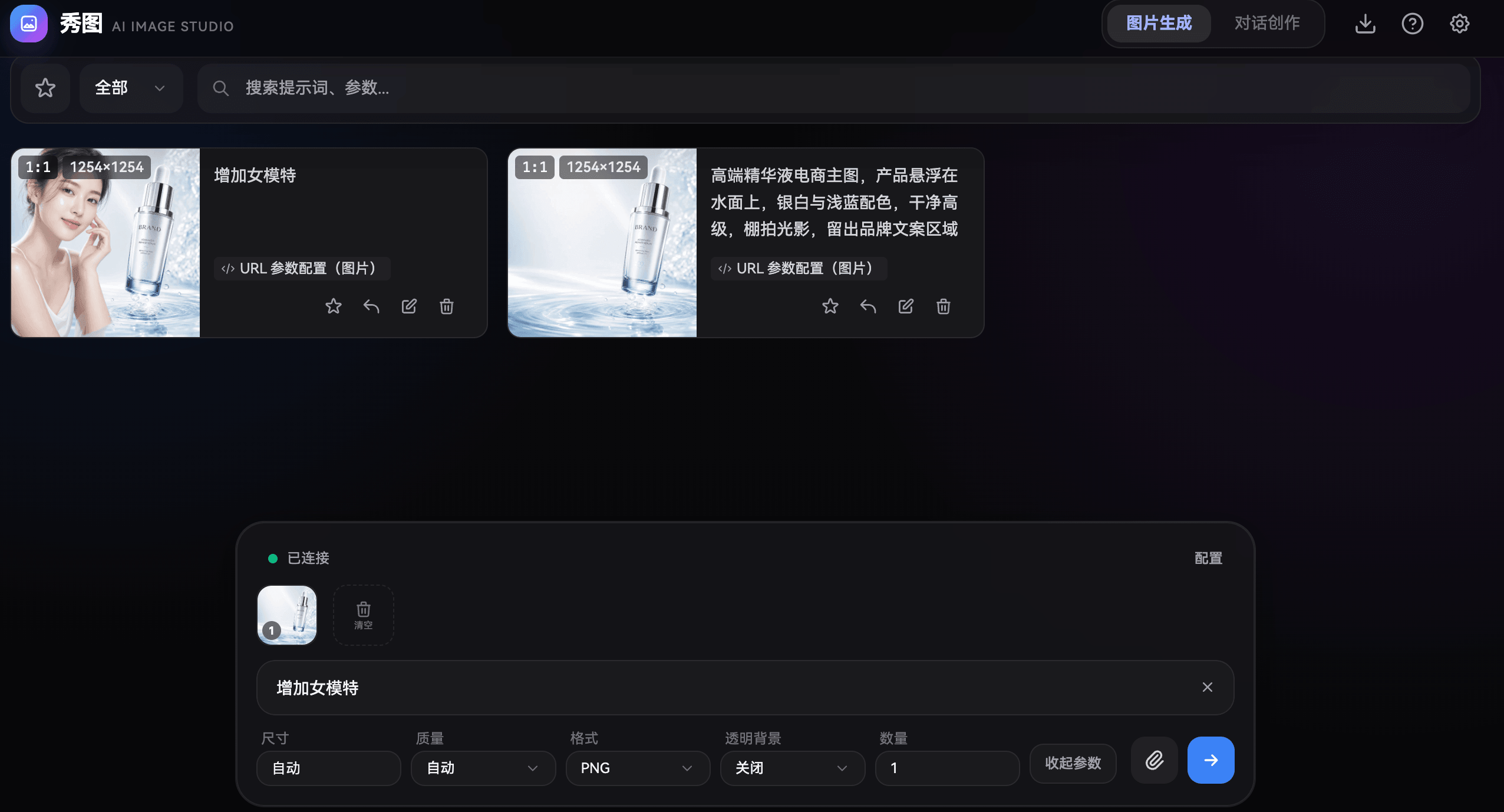
编辑提示词建议
编辑图片时,提示词应明确说明“要改什么”和“保留什么”。例如:可以写“增加女模特,保留原有精华液产品、水面、银白浅蓝配色和高级棚拍光影”。这样更容易得到符合预期的延展效果。
5. 查看编辑完成后的结果
编辑任务完成后,新的结果会出现在图片列表中。示例中,系统基于原始精华液主图继续生成,新增了女模特元素,并保留了产品与水面视觉风格。
6. 下载图片
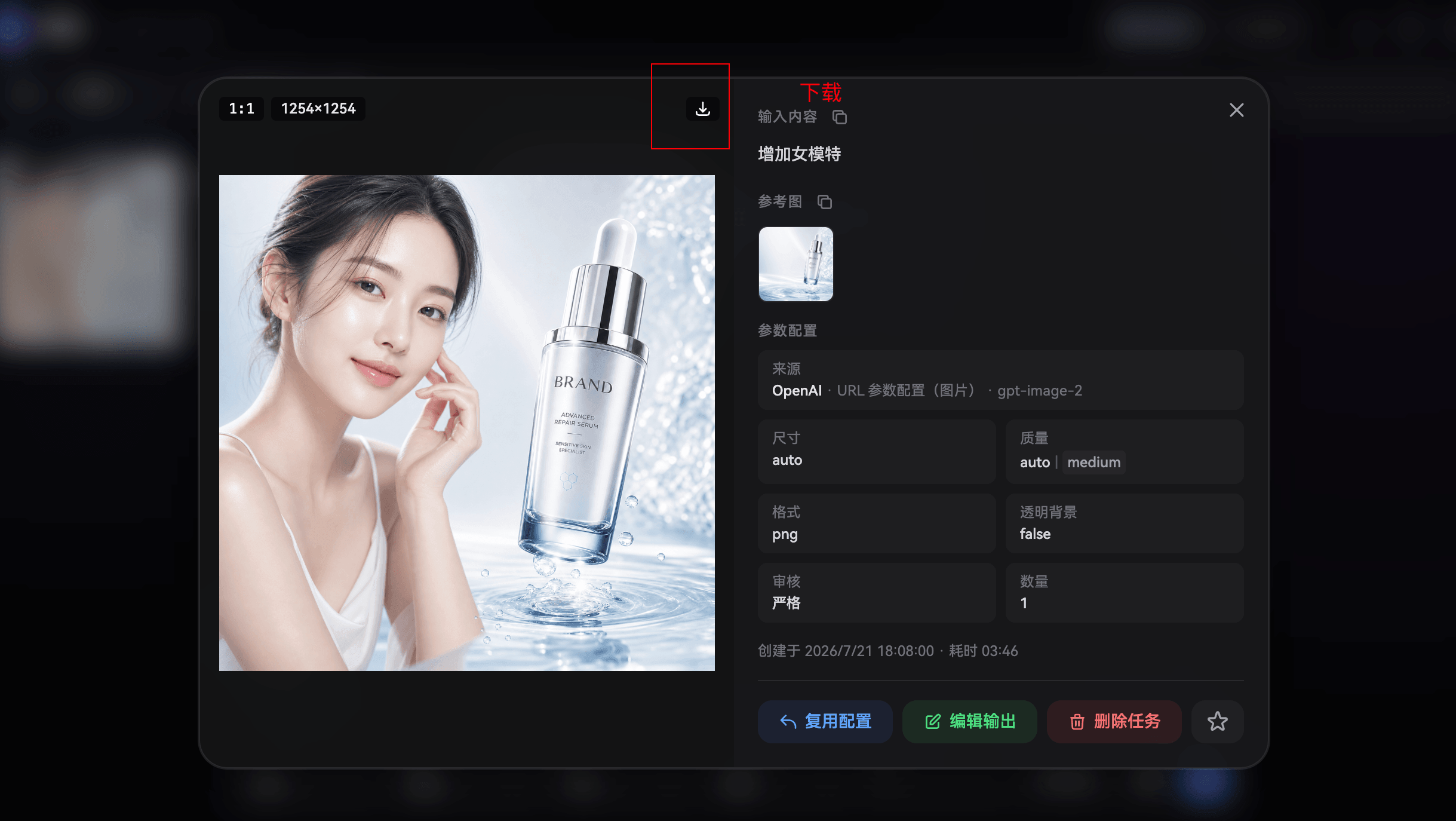
确认最终图片效果后,点击图片预览区右上角的 下载 按钮,即可将当前图片保存到本地。
下载建议
如果你生成了多张图片,建议先打开目标图片详情页,确认画面、尺寸和参数无误后再下载,避免保存错版本。
到这里,一次完整的秀图流程就完成了:
- 确认图像 API 已连接。
- 输入提示词生成图片。
- 打开详情查看生成图片和参数。
- 复用生成图作为参考图继续编辑。
- 查看编辑完成后的最终结果。
- 下载图片到本地,或收藏满意结果便于后续查找。
常见问题
页面显示未连接怎么办?
回到 API 密钥页面,确认当前密钥已启用、额度充足,并且密钥分组中包含可用的图像模型。确认后重新进入秀图或点击页面中的配置入口检查连接。
生成结果不符合预期怎么办?
可以点击 复用配置,在原提示词基础上补充更明确的主体、风格、构图、色彩和文字留白要求;如果是基于图片编辑,建议同时说明需要保留的画面元素。
如何保存图片?
在图片详情弹窗中点击图片预览区右上角的 下载 按钮即可保存图片;也可以先收藏满意结果,稍后统一查看和下载。