
Claude Code
本页介绍如何通过 CC-Switch 将 Claude Code 接入 NexAPI。开始前,请先完成下载安装与启动。
配置参数
| 配置项 | 填写内容 |
|---|---|
| API Key | 你的 NexAPI API 令牌 |
| 请求地址 | https://nexapi.ehytech.com |
| 实际请求模型 | 令牌分组支持的 Claude 模型名称 |
请求地址不要以斜杠结尾
Claude Code 配置使用 https://nexapi.ehytech.com,末尾不要添加 /,也不需要添加 /v1。
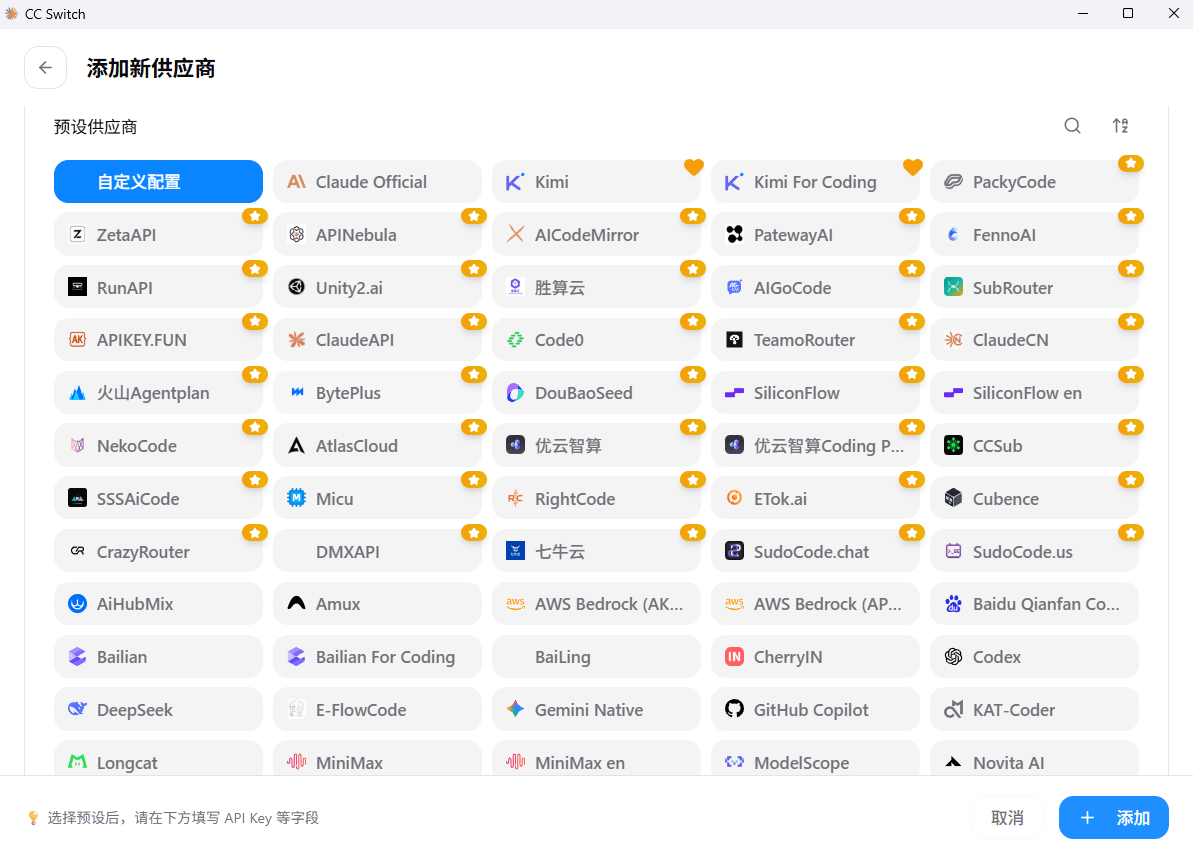
步骤一:选择自定义配置
进入顶部的 Claude Code 页签,点击 添加供应商,然后选择 自定义配置。
步骤二:填写供应商信息
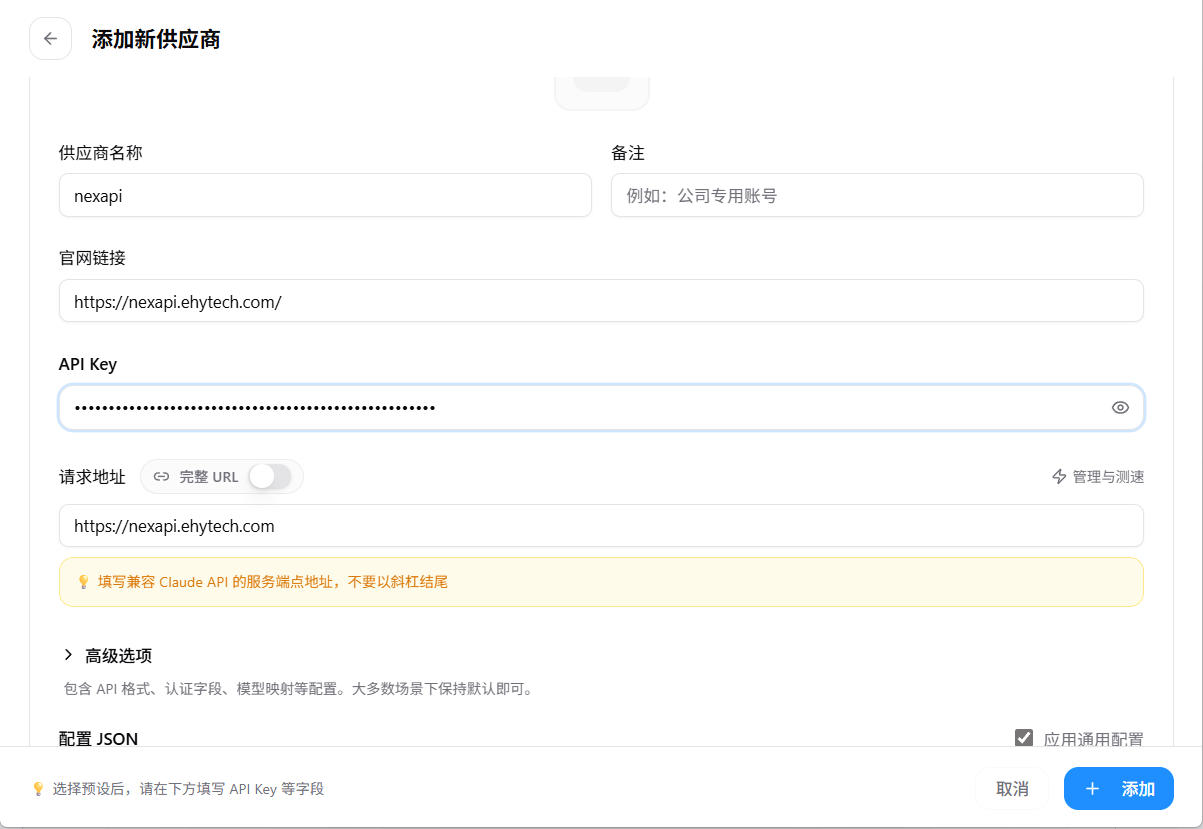
按下面的方式填写:
- 供应商名称:填写
NexAPI,也可以使用其他容易识别的名称。 - 官网链接:可填写
https://nexapi.ehytech.com/。 - API Key:粘贴 NexAPI API 令牌。
- 请求地址:填写
https://nexapi.ehytech.com。 - 其他选项暂时保持默认,点击 添加。
不要公开 API Key
截图、录屏或寻求帮助前,请确认 API Key 已被完整遮挡。令牌一旦泄露,应立即在 NexAPI 控制台删除并重新创建。
步骤三:配置模型映射
添加供应商后进入编辑页面,将 Sonnet、Opus、Fable、Haiku 等角色的“实际请求模型”设置为令牌分组支持的模型名称。
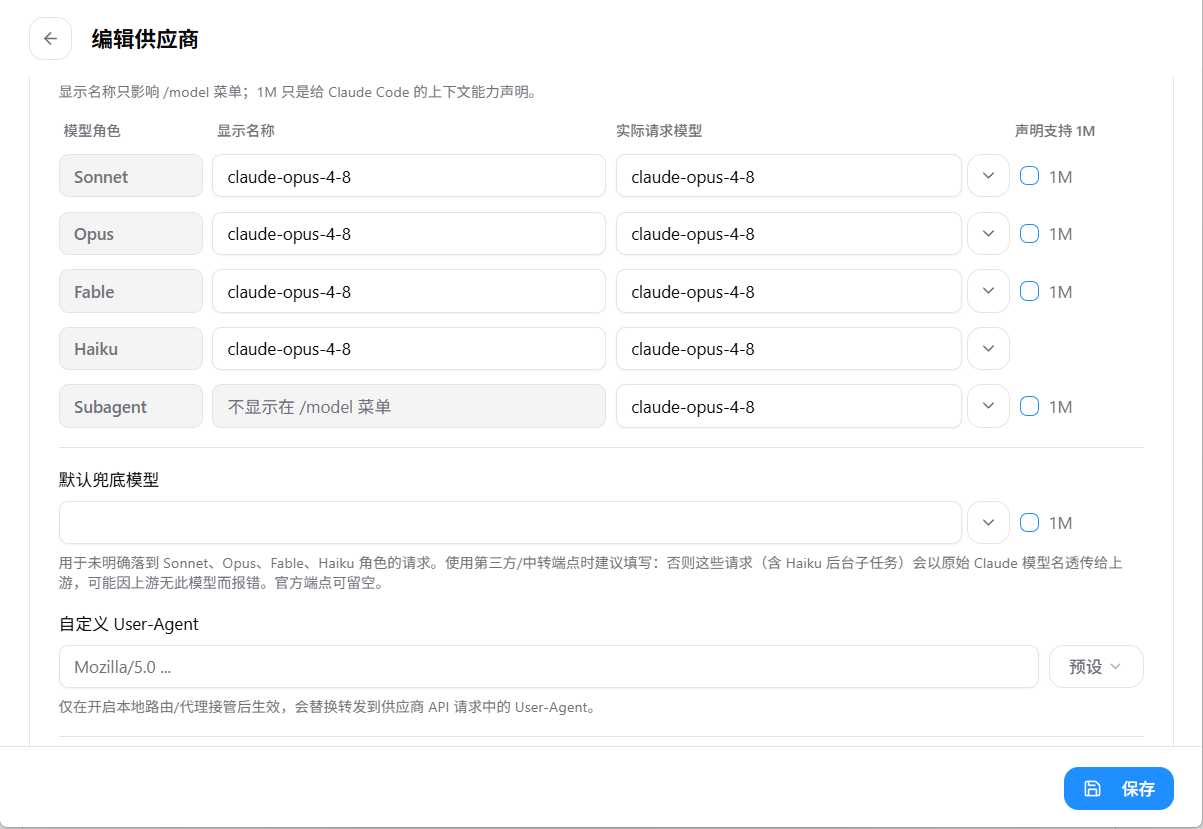
- “显示名称”只影响 Claude Code 的
/model菜单,可以按需修改。 - “实际请求模型”必须与 NexAPI 提供的模型名称完全一致。
- 如果希望所有角色都使用同一个模型,可以像图中一样填写相同的模型名称。
- “默认兜底模型”用于无法匹配角色的请求;不确定时可以先留空。
完成后点击 保存。
步骤四:启用并验证
返回 Claude Code 供应商列表,点击刚创建的 NexAPI 卡片。卡片显示蓝色高亮时,表示当前配置已启用。
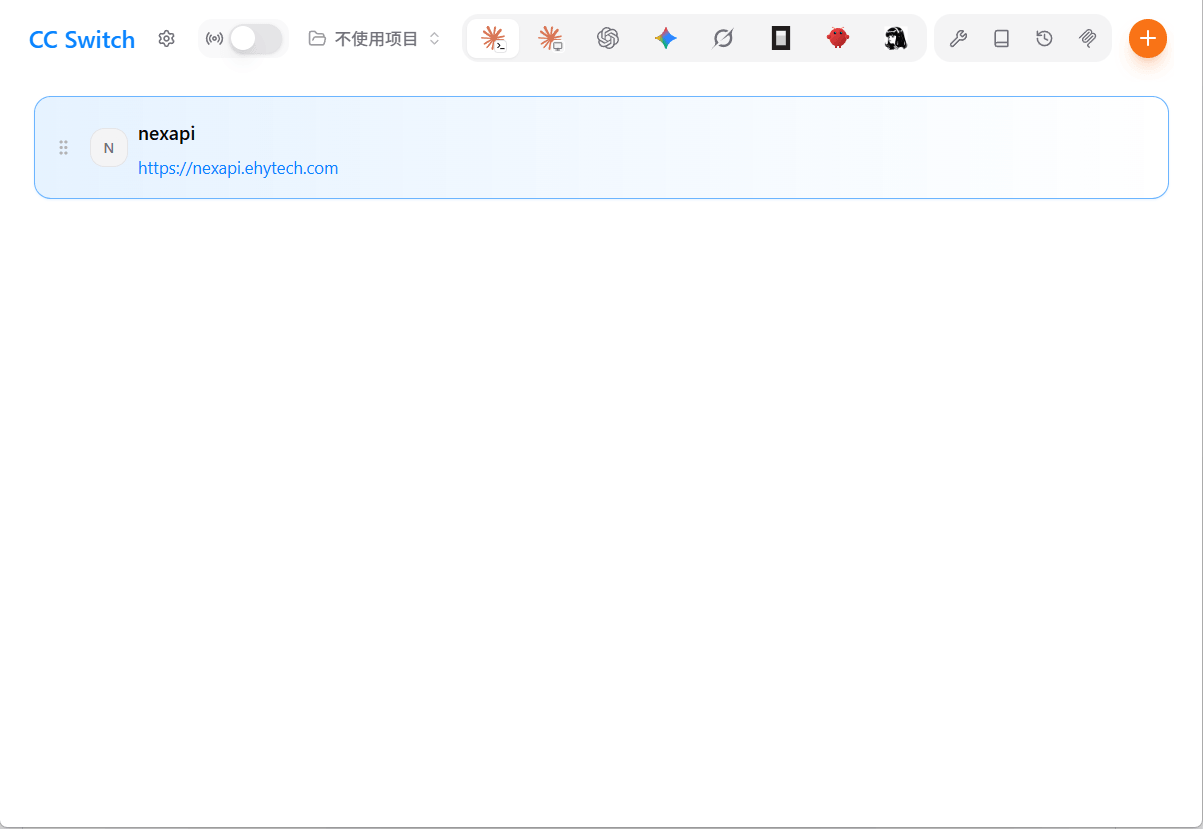
关闭已经运行的 Claude Code 终端会话,重新启动 Claude Code,然后发送一条简单消息进行验证。
常见问题
| 现象 | 检查项 |
|---|---|
401 或认证失败 | API Key 是否完整、是否已过期或被禁用 |
| 模型不存在或无可用渠道 | 模型名称是否正确、令牌分组是否支持该模型 |
| 无法连接或请求超时 | 请求地址是否正确,以及网络或代理是否可用 |
| 修改后仍使用旧配置 | 是否点击了供应商卡片,并重新启动 Claude Code |