
Codex
本页介绍如何通过 config.toml 将 Codex CLI 接入 NexAPI。开始前,请先完成环境与 CLI 检查,并准备好 NexAPI API 令牌和令牌分组支持的模型名称。
配置参数
| 配置项 | 填写内容 |
|---|---|
| API Key | 你的 NexAPI API 令牌 |
base_url | https://nexapi.ehytech.com/v1 |
model | 令牌分组支持的 Codex 模型名称 |
wire_api | responses |
Codex 的地址需要包含 /v1
这里填写的是兼容 OpenAI Responses API 的服务端地址,与 Claude Code 使用的请求地址不同。
步骤一:安装 Codex CLI
在终端中运行:
npm install -g @openai/codex
codex --version
步骤二:找到配置目录
Codex 的用户配置目录位于:
| 操作系统 | 配置目录 | 主配置文件 |
|---|---|---|
| Windows | C:\Users\<用户名>\.codex | config.toml |
| macOS / Linux | ~/.codex | config.toml |
Windows 用户可以在文件资源管理器的地址栏输入 %USERPROFILE%\.codex 快速打开。
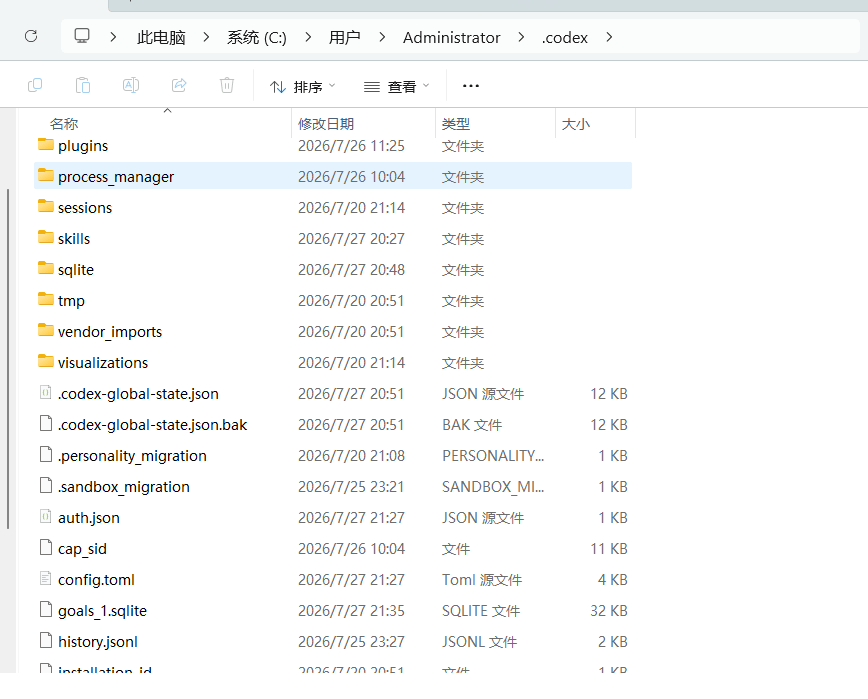
不要复制截图中的本机路径
截图中可能包含 notify 等仅适用于截图电脑的绝对路径。请保留自己的现有配置,不要复制其他用户的本机路径。
步骤三:配置模型供应商
打开 config.toml,加入下面的配置。将示例模型名称替换为令牌分组支持的真实模型名称。
model = "gpt-5.6-sol"
model_provider = "nexapi"
disable_response_storage = true
model_reasoning_effort = "high"

[model_providers.nexapi]
name = "NexAPI"
base_url = "https://nexapi.ehytech.com/v1"
wire_api = "responses"
requires_openai_auth = true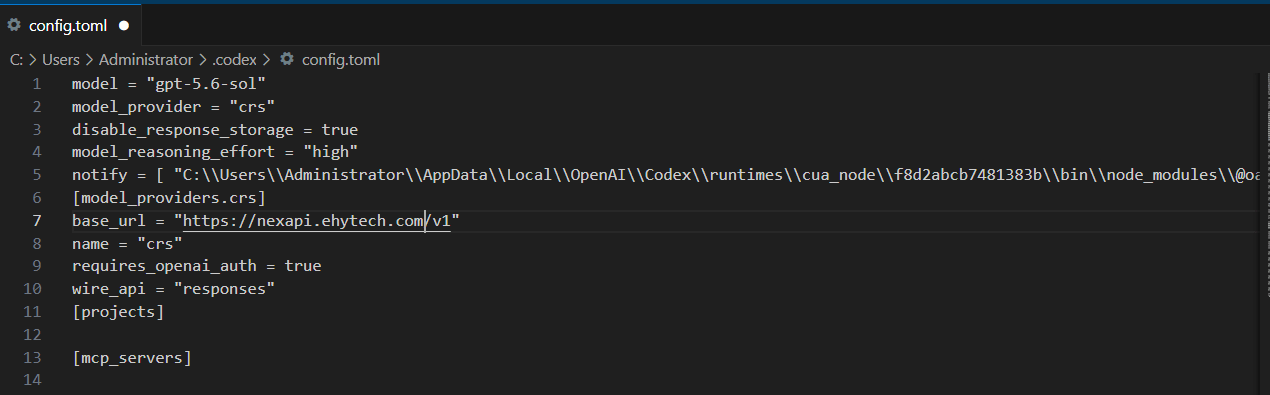
图中的模型名称仅为示例,请以 NexAPI 当前提供且你的令牌分组有权使用的模型名称为准。如果文件中已经有 [projects]、[mcp_servers] 等其他配置,请原样保留。
步骤四:登录 API Key
Codex CLI 可以从标准输入读取 API Key 并保存认证信息。不要把真实 API Key 直接写入 config.toml。
Windows PowerShell:
$env:OPENAI_API_KEY = "sk-xxxxxxxx"
$env:OPENAI_API_KEY | codex login --with-api-key
macOS / Linux:
export OPENAI_API_KEY="sk-xxxxxxxx"
printenv OPENAI_API_KEY | codex login --with-api-key
检查登录状态:
codex login status以上登录方式已按当前 Codex CLI 的 codex login --help 核对。更多字段说明可参考 Codex 配置参考和认证说明。
不要泄露 API 令牌
不要提交或公开 .codex 目录中的认证文件。截图、录屏或寻求帮助前,请完整遮挡令牌;发现泄露后应立即删除并重新创建。
步骤五:启动并验证
保存配置后,关闭已经运行的 Codex 会话,重新打开终端并运行:
codex发送一条简单请求进行验证。需要检查配置字段是否受当前版本支持时,可以运行 codex --strict-config。
常见错误
| 错误 | 处理方式 |
|---|---|
| TOML 解析或未知字段错误 | 检查引号、表头和字段拼写,运行 codex --strict-config |
401 或认证失败 | 重新执行 API Key 登录并检查 codex login status |
404 或模型不存在 | 检查 base_url 是否包含 /v1、模型名称和令牌分组 |
| 请求超时 | 检查网络、代理和 NexAPI 服务地址 |